การสร้าง Cloud Server
ขั้นตอนที่ 1: เข้าสู่ระบบ
หัวข้อที่มีชื่อว่า “ขั้นตอนที่ 1: เข้าสู่ระบบ”ล็อกอินที่ fleet.hostify.in.th ผู้ใช้ใหม่สามารถสมัครสมาชิกได้จากลิงก์ที่ให้ไว้ ก่อนสร้าง Cloud Server ต้องมีเครดิตเพียงพอ โดยมีข้อกำหนดขั้นต่ำ 21 วัน
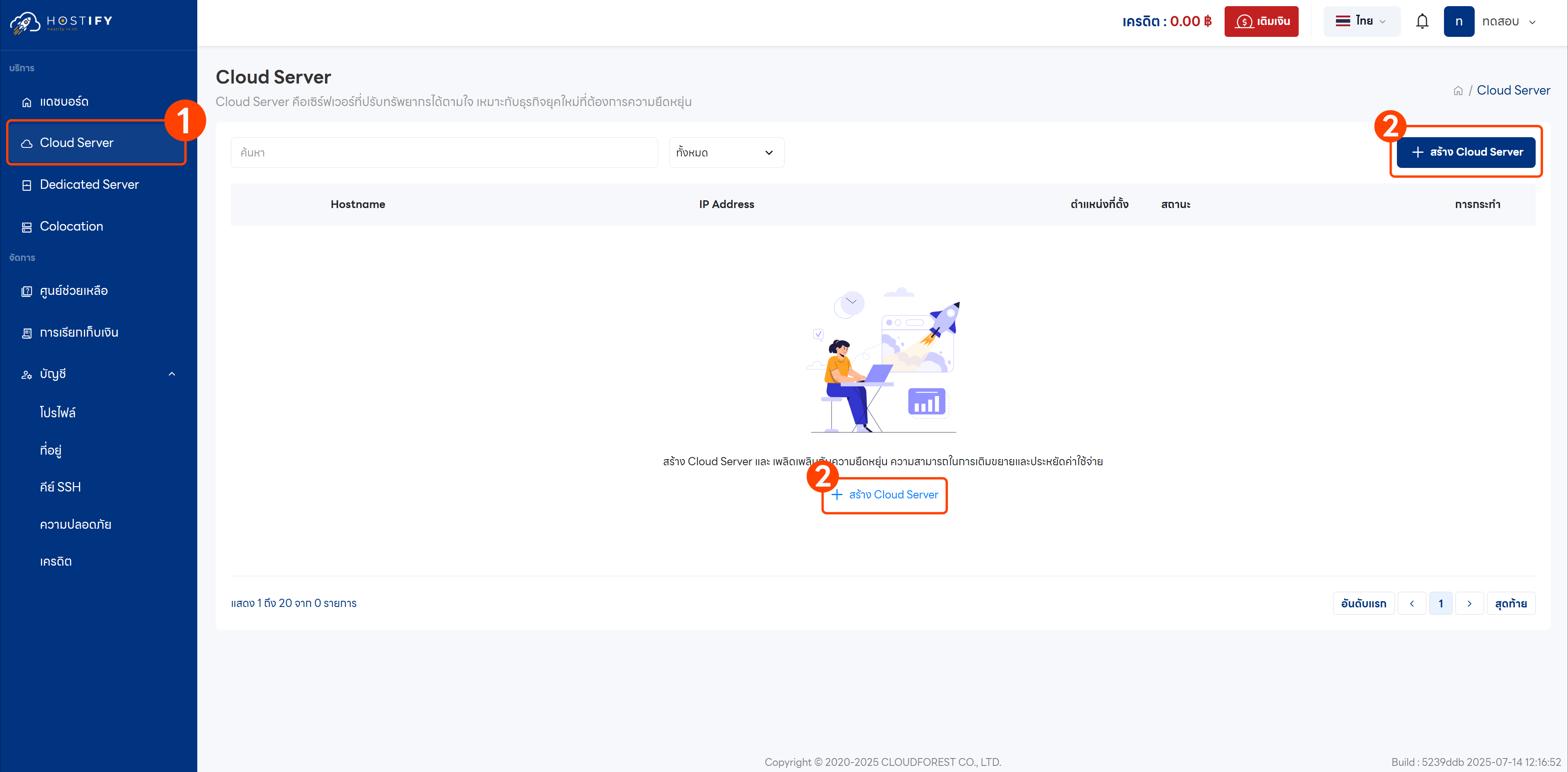
ขั้นตอนที่ 2: ไปที่เมนู Cloud Server
หัวข้อที่มีชื่อว่า “ขั้นตอนที่ 2: ไปที่เมนู Cloud Server”เมื่อล็อกอินแล้ว เลือก “Cloud Server” จากนั้นคลิก “สร้าง Cloud Server”
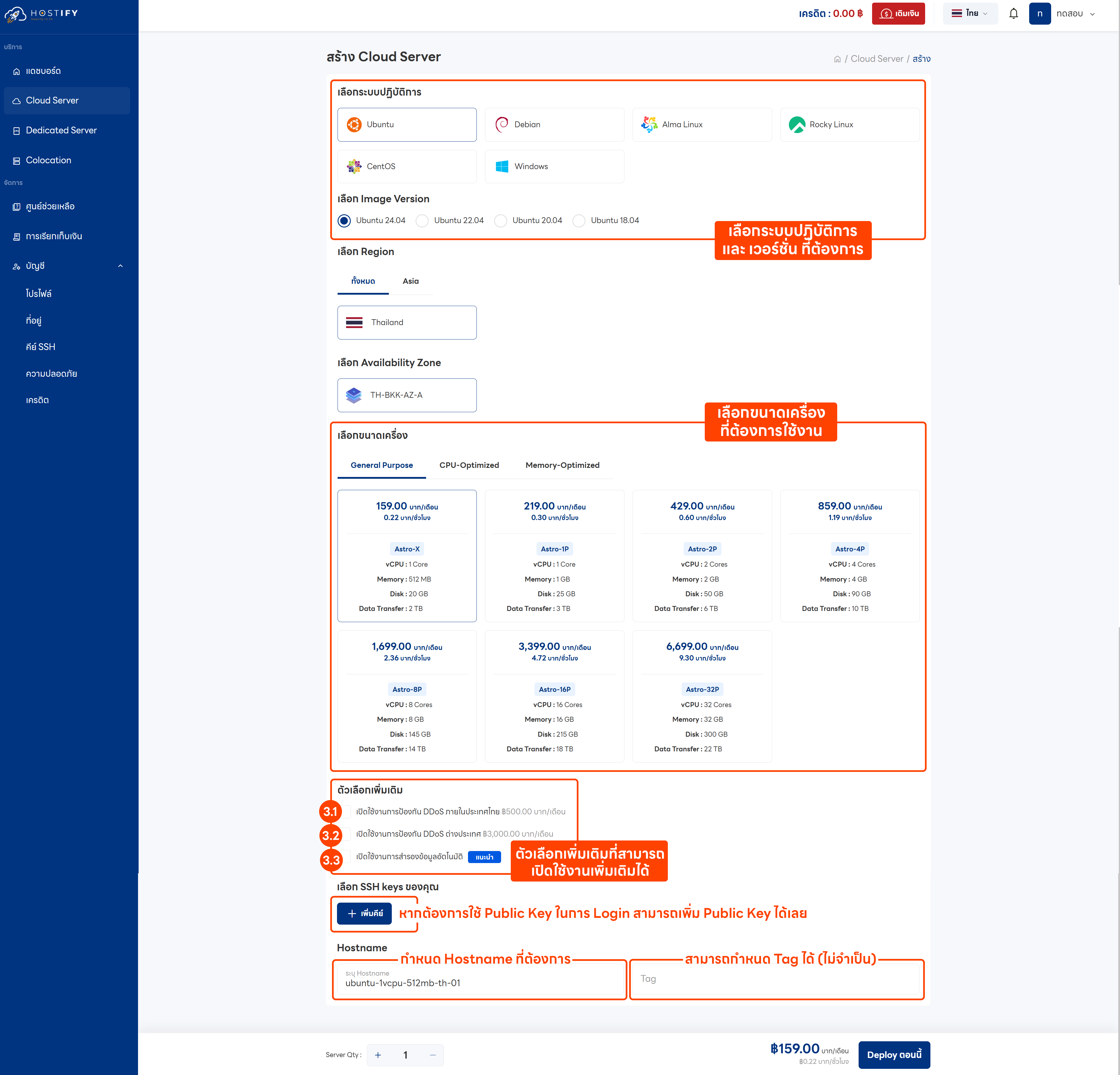
ขั้นตอนที่ 3: เลือกการตั้งค่า
หัวข้อที่มีชื่อว่า “ขั้นตอนที่ 3: เลือกการตั้งค่า”- เลือก Operating System และเวอร์ชันที่ต้องการ (ตัวอย่างใช้ Ubuntu 22.04 LTS)
- เลือกขนาดเครื่อง
- Add-ons เสริม (มีค่าใช้จ่ายเพิ่มเติม):
- DDoS protection ในประเทศ
- DDoS protection ระหว่างประเทศ
- Automatic backup
- เพิ่ม SSH Key หากมีการตั้งค่าไว้แล้ว
- คลิก “Deploy ตอนนี้”
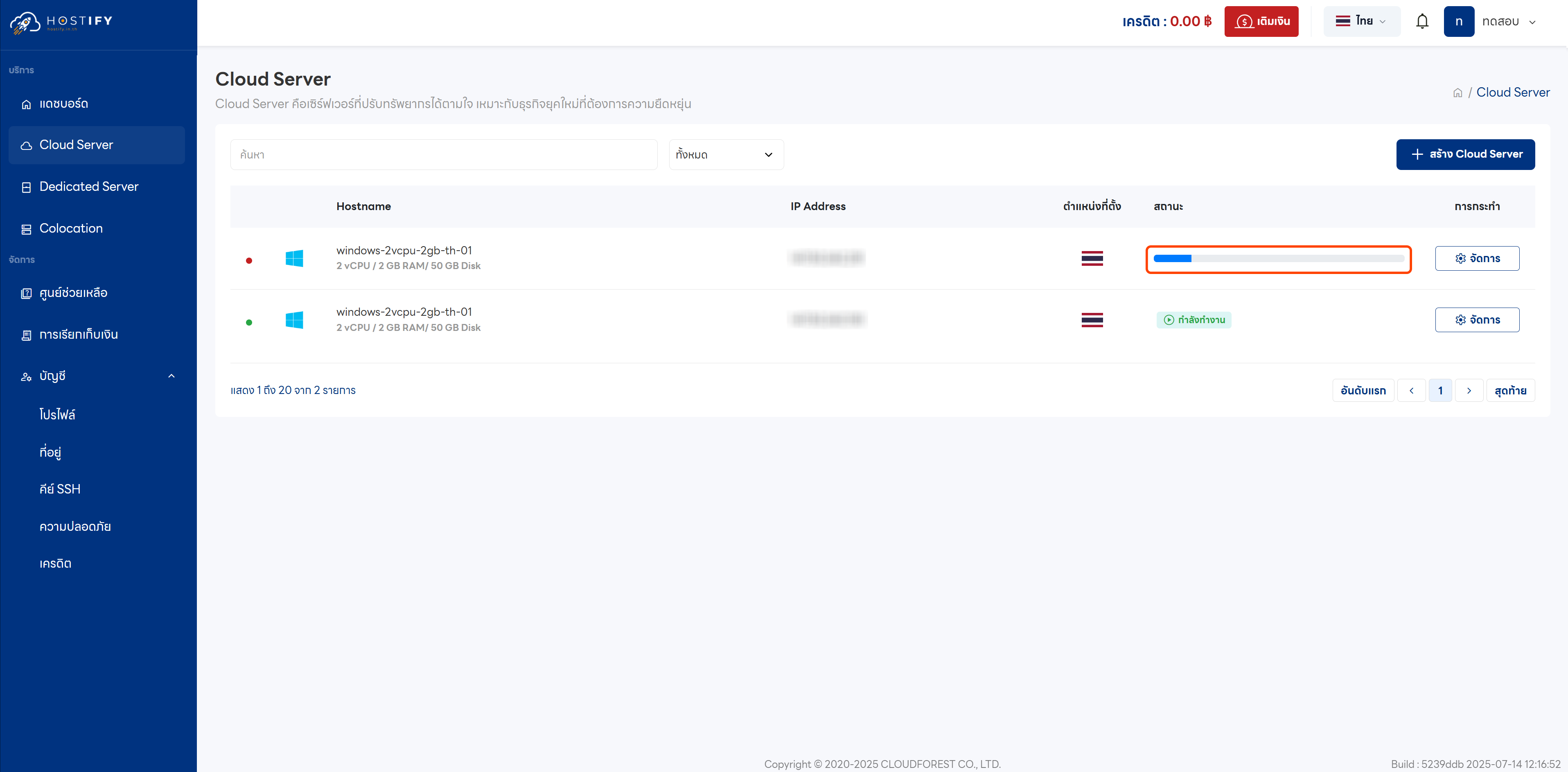
ขั้นตอนที่ 4: รอการ Deploy
หัวข้อที่มีชื่อว่า “ขั้นตอนที่ 4: รอการ Deploy”รอ 1-5 นาทีให้ระบบสร้าง Cloud Server ให้เสร็จสมบูรณ์
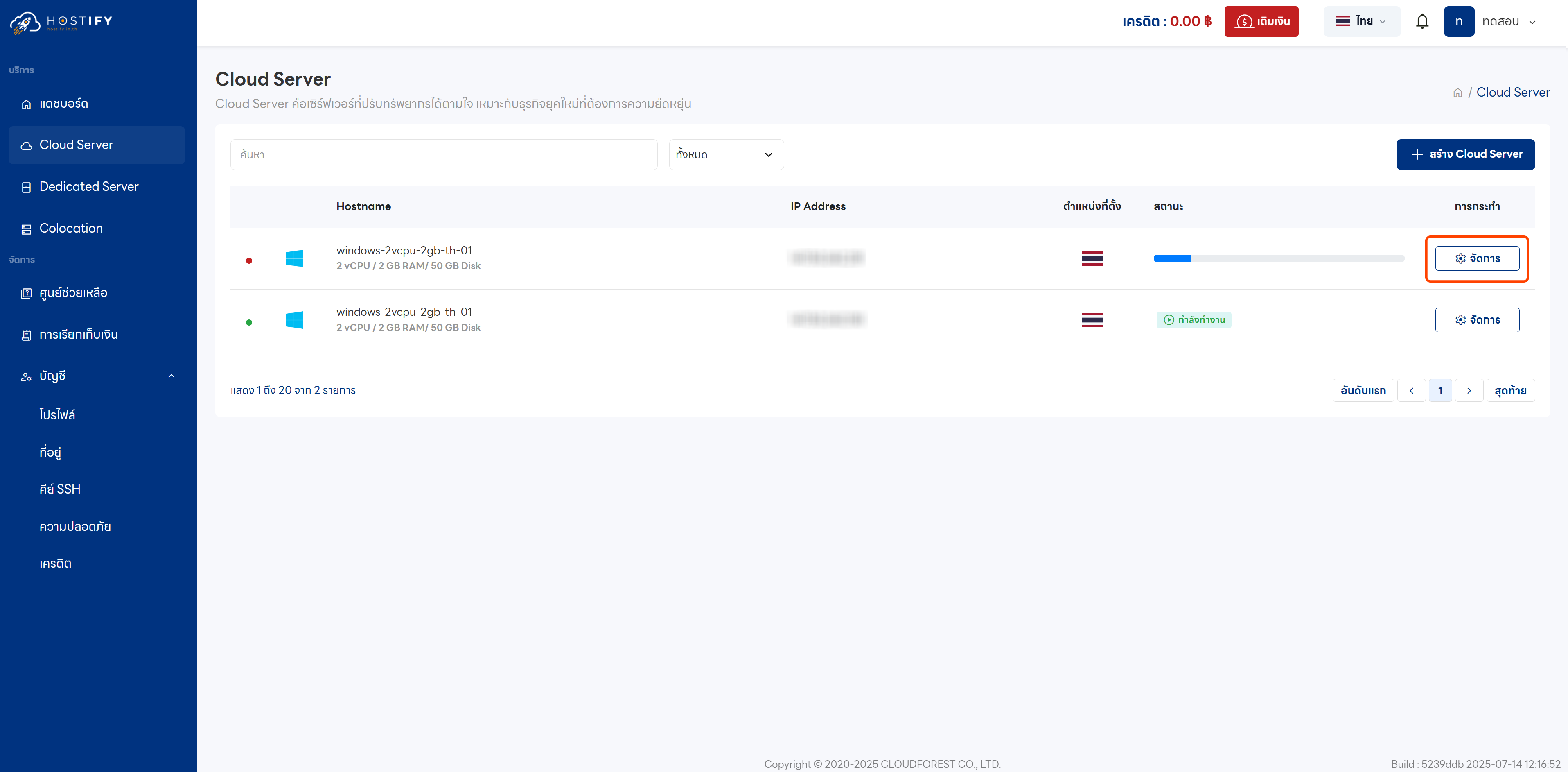
ขั้นตอนที่ 5: เข้าจัดการ Server
หัวข้อที่มีชื่อว่า “ขั้นตอนที่ 5: เข้าจัดการ Server”คลิก “จัดการ” เพื่อเข้าถึง Server ที่สร้างใหม่
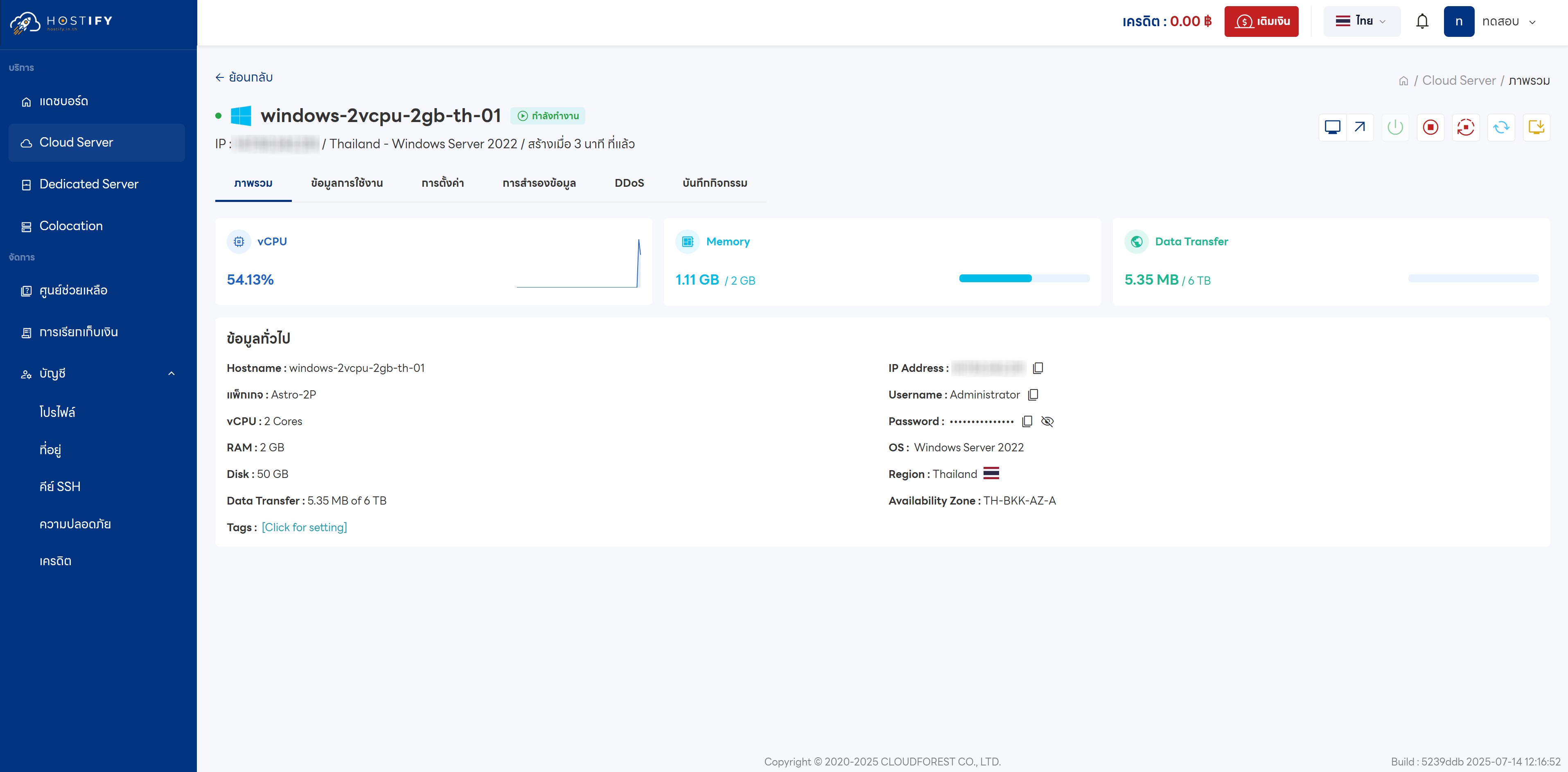
ขั้นตอนที่ 6: Dashboard
หัวข้อที่มีชื่อว่า “ขั้นตอนที่ 6: Dashboard”Dashboard มีเมนูต่างๆ ดังนี้:
- Overview: ข้อมูลพื้นฐานของ Server
- Usage Data: ข้อมูลการใช้ทรัพยากร
- Settings: การตั้งค่า รวมถึงการลบ Server
- Backups: การจัดการ Backup ข้อมูล
- DDoS: การตั้งค่าการป้องกัน
- Activity Log: บันทึกกิจกรรมของระบบ
การเข้าถึง Server
หัวข้อที่มีชื่อว่า “การเข้าถึง Server”- Linux/Ubuntu: ใช้ SSH ผ่าน Terminal:
ssh root@(server-ip-address) - Windows Server: ใช้ Remote Desktop